想把微信、支付宝或游戏藏起来,却找不到入口?别担心,下面用问答+实操的方式,一步步教你把应用从桌面、最近任务、搜索里彻底“隐身”。
为什么要隐藏应用?常见场景一次说清
- 保护隐私:防止他人随意翻看聊天记录、支付软件。
- 减少干扰:把游戏、短视频软件藏起来,避免忍不住点开。
- 工作隔离:把私人应用与办公应用分离,开会投屏不尴尬。
华为手机隐藏应用的核心入口在哪?
不同系统版本名字略有差异,但路径基本一致:
- 桌面双指向外滑动(类似放大图片手势)。
- 出现“已隐藏的应用”窗口,点击+即可选择应用。
- 勾选后点确定,应用即刻从桌面消失。
如果手势无效,可尝试:
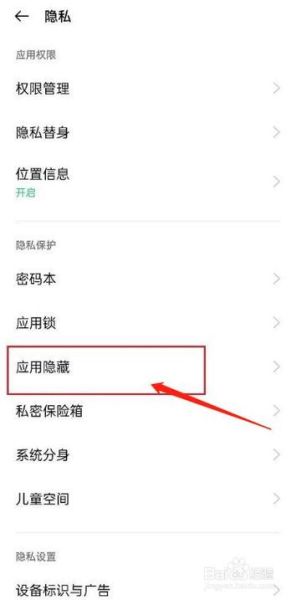
设置→隐私→隐私空间→隐藏应用,部分老机型在应用→应用管理→隐藏应用。
隐藏后还能收到消息吗?
可以。隐藏只是把图标从桌面移除,应用本身仍在后台运行,通知、消息、更新都不会受影响。若想连通知也屏蔽,需额外关闭“允许通知”开关。
进阶玩法:三种隐藏模式对比
| 模式 | 适用系统 | 特点 | 找回方式 |
|---|
| 桌面隐藏 | EMUI 9+ | 图标消失,搜索能找到 | 双指外滑→取消勾选 |
| 隐私空间 | EMUI 10+ | 独立空间,数据隔离 | 锁屏输入隐私空间指纹 |
| 应用锁+隐藏 | HMS 4+ | 需密码才能打开 | 设置→安全→应用锁 |
如何把应用从“搜索”里彻底消失?
仅隐藏桌面图标还不够,下拉搜索仍能搜到。操作步骤:
- 打开设置→应用→应用管理。
- 找到目标应用→权限→在其他应用的上层显示→关闭。
- 回到设置→智慧搜索→搜索范围,取消勾选该应用。
完成后,输入应用名也不会出现结果。
隐藏应用后如何快速打开?
- *** 一:继续用双指外滑→点击图标即可启动。
- *** 二:在拨号盘输入*#*#密码#*#*(部分机型支持自定义密码)。
- *** 三:把应用图标拖到隐私空间桌面,主空间完全看不到。
隐藏失败?排查这四点
- 系统版本过低:EMUI 8 以下无此功能,需升级。
- 桌面风格为“简易模式”:切换回标准模式再试。
- 应用被设为“设备管理器”:进入设置→安全→设备管理器,取消激活后再隐藏。
- 企业策略限制:公司配发手机可能禁用隐藏功能,需联系IT。
隐藏与卸载的区别
很多用户误以为隐藏就是卸载,其实差异巨大:
- 隐藏:应用仍在,数据、缓存、账号全部保留。
- 卸载:应用被删除,数据清空,需重新安装。
若只是想“眼不见为净”,隐藏更省事;若长期不用,直接卸载节省空间。
如何批量隐藏?
EMUI 11 及以上版本支持多选:
- 双指外滑→编辑。
- 长按任意图标进入多选模式。
- 勾选多个应用→√→确定。
老机型只能逐个添加,建议先升级到最新系统。
隐藏应用会被系统更新“打回原形”吗?
不会。系统更新只影响系统应用,隐藏列表由桌面数据库单独保存,升级后依然生效。但若恢复出厂设置,隐藏列表会被清空,需重新设置。
最后的小技巧:用“访客模式”临时隐藏
借手机给别人时,可开启访客模式:
- 下拉通知栏→点击用户头像→添加访客。
- 访客桌面默认不显示任何隐藏应用。
- 归还后删除访客,主空间数据零泄露。
这一招比隐藏更彻底,适合临时场景。





暂时没有评论,来抢沙发吧~