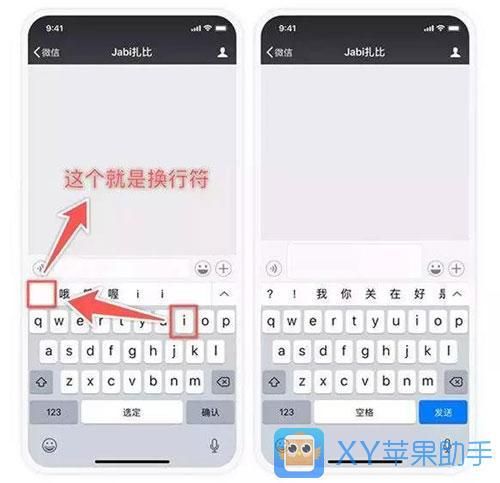
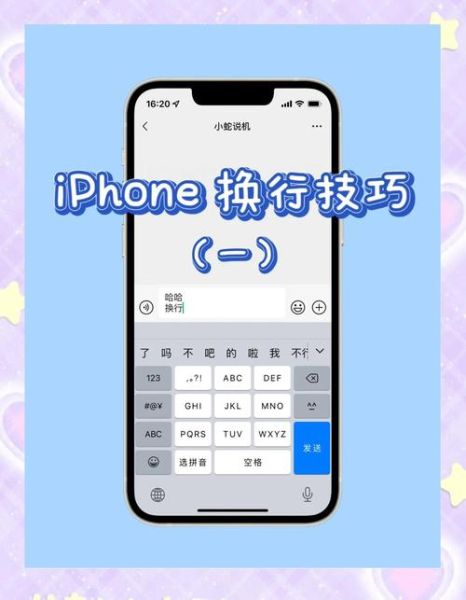
很多 iPhone 用户之一次在微信聊天框里想换行时,都会发现键盘上找不到熟悉的“回车”图标,取而代之的是蓝色的“发送”按钮。于是问题就来了:苹果手机微信换行键到底藏哪儿?微信打字怎么换行才最顺手?下面用问答+实操的方式,一次性把 iPhone 微信换行的所有细节讲透。
为什么 iPhone 微信键盘没有回车键?
苹果原生键盘在大多数 App 里都会把右下角按键显示为“换行”,但微信为了降低误触发送的概率,把右下角改成了“发送”。这属于微信自己的交互设计,并不是系统缺失功能。
*** 一:原生键盘自带隐藏换行入口
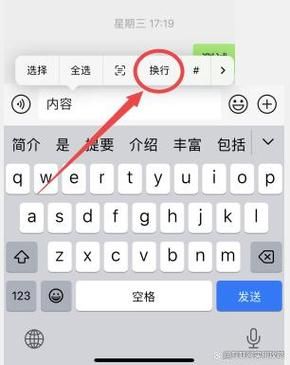
- 在输入框里长按文本区域,出现放大镜后松开。
- 在弹出的黑色菜单里选择“换行”(有时需要点右侧箭头才能看到)。
优点:无需任何设置,系统级操作。
缺点:步骤多,对新手不够直观。
*** 二:用语音输入实现换行
- 点击键盘右下角的麦克风图标。
- 清晰地说出“换行”或“下一行”。
- 系统会自动插入一个回车符。
优点:双手不用离开键盘,适合长文本。
缺点:环境嘈杂时识别率下降。
*** 三:安装第三方键盘(Gboard/搜狗/讯飞)
以 Gboard 为例:
- App Store 搜索并安装 Gboard。
- 系统设置 → 通用 → 键盘 → 添加新键盘 → 选择 Gboard。
- 在微信输入框调出 Gboard,右下角会出现“↵”图标,直接点即可换行。
优点:一步到位,视觉直观。
缺点:需要授权第三方键盘,部分用户担心隐私。
*** 四:快捷指令自动化换行
适合经常需要固定格式文本的人:
- 打开“快捷指令”App → 创建快捷指令。
- 添加操作“文本”,输入内容时用\n表示换行。
- 再添加“拷贝至剪贴板”。
- 保存后把指令添加到桌面或控制中心,一键复制带换行的文本,粘贴到微信即可。
优点:批量排版神器。
缺点:首次设置略花时间。
常见疑问 Q&A
Q:为什么有时长按文本区域看不到“换行”?
A:微信版本差异或系统版本差异会导致菜单项被折叠,可尝试先点“选择”再点“全选”,菜单刷新后通常会出现。
Q:iPad 微信也适用吗?
A:iPad 外接键盘时直接按Shift+Enter即可换行;触屏模式与 iPhone 相同。
Q:换行后对方看到的是空行还是新段落?
A:对方微信会显示为新段落,不会合并成一行。
进阶技巧:让换行更高效
- 双指双击空格:在系统设置 → 辅助功能 → 键盘 → 全键盘控制里,可自定义手势,把“双指双击空格”映射为“插入换行符”。
- 文本替换:设置 → 通用 → 键盘 → 文本替换,把“@@”设为实际换行符,输入时打两个@即可。
- 快捷短语:在“设置 → 通用 → 键盘 → 自定义短语”里,把“br”设为带换行的固定签名,聊天时输入“br”自动展开。
不同场景下的更佳方案
| 场景 |
推荐 *** |
理由 |
| 日常聊天 |
长按文本 → 换行 |
无需安装额外工具 |
| 长文本编辑 |
语音输入“换行” |
速度快,减少误触 |
| 商务排版 |
快捷指令+剪贴板 |
格式统一,效率更高 |
| 经常换设备 |
第三方键盘 |
跨设备体验一致 |
避坑提醒
- 微信版本 8.0.30 之后,部分用户反馈长按菜单偶尔不出现“换行”,可尝试重启微信或更新到最新版。
- 第三方键盘在 iOS 16 之后新增了“完全访问”提示,若仅想换行,可关闭完全访问,不影响基础功能。
- 使用快捷指令时,注意\n必须在英文半角状态下输入,否则系统会识别为普通字符。
一句话记忆
“iPhone 微信没有回车键,但系统、语音、第三方、快捷指令四条路都能带你换行。” 记住这句,再也不用到处找按钮。



暂时没有评论,来抢沙发吧~