“手机密码怎么取消?”“忘记密码如何解除锁屏?”——这两个问题几乎每天都会出现在各大搜索框里。下面用一篇超详细的实战指南,帮你一次性解决安卓与 iOS 两大阵营的密码困扰。
一、先问自己:为什么要取消密码?
常见动机
- 指纹/面容识别已足够,想减少一步解锁流程;
- 长辈或孩子记不住复杂密码,希望完全取消;
- 二手手机出售前,需要彻底清空锁屏;
- 忘记密码导致无法进入系统,必须强制解除。
动机不同, *** 也不同。下文按场景拆分,避免“一刀切”。
二、安卓篇:正常取消密码的三种路径
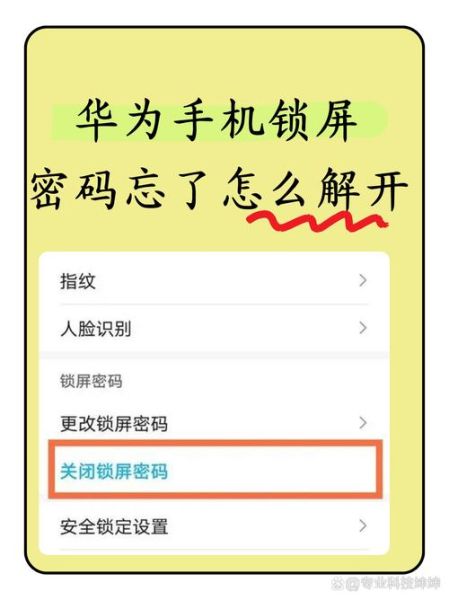
1. 记得原密码:系统设置里直接关闭
操作步骤
- 打开「设置」→「安全与隐私」→「屏幕锁定类型」;
- 输入当前密码/图案/指纹验证身份;
- 选择「无」或「滑动」即可取消。
注意:部分品牌(如华为、小米)在「生物识别与密码」菜单中,路径略有差异,但逻辑一致。
2. 忘记密码但已登录 Google 账户:远程擦除
适用条件
- 手机已开启「查找我的设备」;
- 记得 Google 账户密码;
- 手机处于联网状态。
操作流程
- 电脑访问 google.com/android/find;
- 选择对应设备 →「擦除设备」;
- 确认后手机会恢复出厂设置,锁屏密码一并清除。
缺点:数据全丢,需提前备份。
3. 忘记密码且未开查找设备:Recovery 模式硬格
通用按键组合
- 三星:音量上 + Home + 电源;
- 小米:音量上 + 电源;
- OPPO:音量下 + 电源;
- 华为:音量上 + 电源(无 Home 键机型)。
步骤拆解
- 关机后按住组合键进入 Recovery;
- 选择「Wipe data/factory reset」→「Yes」;
- 重启后首次开机无密码,但需重新登录 Google 账户验证 FRP。
提示:硬格前若能连接电脑,用「小米助手」「Hisuite」等品牌工具备份,可减少损失。
三、iOS 篇:Apple ID 是关键
1. 记得密码:设置里关闭即可
路径:设置 → 面容 ID 与密码(或触控 ID 与密码)→ 输入密码 → 关闭密码。
iOS 会再次要求输入 Apple ID 密码确认,防止他人恶意操作。
2. 忘记密码:恢复模式刷机
准备工具
- 电脑(Mac 或 Windows 均可);
- 最新版 iTunes(Windows)或 Finder(macOS 10.15+);
- 原装数据线。
操作步骤
- 关机后按机型进入恢复模式:
- iPhone 8 及以上:快速按音量上 → 音量下 → 长按侧边键;
- iPhone 7/7 Plus:音量下 + Home 键;
- iPhone 6s 及更早:Home + 电源键。
- 屏幕出现数据线图标后,连接电脑;
- iTunes/Finder 提示「恢复」或「更新」,选择「恢复」;
- 等待固件下载并刷机完成,锁屏密码被清除。
后续注意:刷机后需输入原 Apple ID 密码激活,否则设备变砖。若忘记 Apple ID,需通过 iforgot.apple.com 找回。
四、特殊场景:第三方锁屏软件怎么办?
有些用户装了「应用锁」「主题锁屏」等第三方 App,导致系统设置里找不到关闭入口。
排查 ***
- 进入安全模式(长按关机键,点住「关机」→ 确认安全模式);
- 安全模式下第三方锁屏失效,直接卸载可疑 App;
- 重启回到正常模式即可。
若卸载按钮灰色,可在「设置 → 应用 → 特殊权限 → 设备管理器」中取消激活,再卸载。
五、预防再次忘记:三招降低风险
1. 启用智能解锁
安卓:设置 → 安全 → 智能锁 → 添加可信位置/蓝牙设备;
iOS:设置 → 面容 ID 与密码 → 开启「当佩戴 Apple Watch 时解锁」。
2. 定期备份
- 安卓:Google 云端硬盘自动备份或品牌云服务;
- iOS:iCloud 自动备份 + 电脑加密备份双保险。
3. 记录密码但别明文
用密码管理器(Bitwarden、1Password)或把提示写成只有自己懂的暗号,例如「妈妈生日+高中班级号」。
六、常见疑问快问快答
Q:取消密码后指纹还能用吗?
A:可以。关闭的是「锁屏密码」,指纹/面容模块仍独立运行,只是不再强制要求密码兜底。
Q:硬格后 Google/Apple 账户锁能绕开吗?
A:不能。FRP(Factory Reset Protection)和 iCloud 激活锁是硬件级绑定,除非提供原账户密码或官方解锁证明。
Q:老人机没有智能锁怎么办?
A:可改用「图案」或「四位 PIN」,比复杂密码好记;或开启「锁屏签名」在屏幕上写提示。
至此,无论你是安卓党还是果粉,忘记密码还是想主动取消密码,都能找到对应方案。动手前记得先备份,再操作,数据无价。




暂时没有评论,来抢沙发吧~