苹果手机门禁卡怎么用?完整流程一次看懂
想把小区、公司或学校的门禁卡装进 iPhone?其实苹果早在 iOS 13 就开放了NFC 门禁卡功能,只是很多人不知道入口在哪。下面用问答形式把步骤拆开讲。
之一步:确认设备与系统
- iPhone XS 及后续机型才支持后台 NFC 持续扫描,老机型只能前台刷。
- 系统需升级至iOS 15 以上,低版本无法调用“钱包”里的门禁卡选项。
第二步:获取门禁卡信息
问:物业给的实体卡可以直接复制吗?
答:大多数加密 Mifare 1K 卡无法被 iPhone 直接克隆,需要物业或管理员把卡号写入苹果门禁系统。流程如下:
- 让管理员在门禁后台新增一张虚拟卡,生成一串16 进制 UID。
- 把这串 UID 通过邮件或微信发给你。
第三步:把虚拟卡添加到钱包
- 打开“钱包”App,点右上角“+”。
- 选择“门禁卡”→“继续”。
- 输入管理员提供的 UID,设置卡片名称,例如“小区东门”。
- 完成面容 ID 或触控 ID验证,卡片即出现在钱包首页。
第四步:设置快捷方式
问:每次都要解锁手机太麻烦?
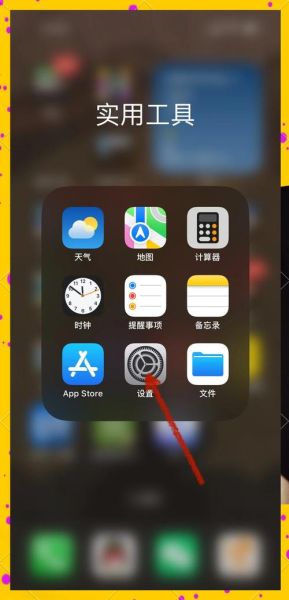
答:在设置-钱包与 Apple Pay-快捷交通卡里把门禁卡设为“快捷模式”,手机黑屏也能刷。
苹果手机门禁卡添加失败怎么办?常见原因与对策
很多人卡在“无法添加卡片”或“刷卡无反应”。下面把高频故障拆成三类,并给出对应解决方案。
故障一:提示“卡片不受支持”
- 原因:物业后台未开通苹果 HomeKit Access API。
- 解决:联系物业升级门禁固件到2.3.0 以上,或在苹果官网提交“MFi 门禁合作申请”。
故障二:刷卡无反应或提示“请重试”
- 原因 1:NFC 天线位置没对准。
解决:iPhone 的 NFC 天线在顶部背面镜头右侧,贴读卡器时对准。
- 原因 2:金属手机壳屏蔽信号。
解决:摘掉壳或换成非金属 MagSafe 壳。
- 原因 3:门禁读卡器只认低频 125 kHz。
解决:让物业更换为13.56 MHz 高频读头。
故障三:卡片突然消失或无法验证
- 原因 1:iCloud 同步异常。
解决:进入设置-[你的姓名]-iCloud-钱包,关闭再重新打开同步。
- 原因 2:系统更新导致证书失效。
解决:删除旧卡,重新用 UID 添加一次。
进阶技巧:让门禁卡更好用
技巧一:用快捷指令自动切换场景
在快捷指令 App里新建“NFC 自动化”,扫描门禁卡标签,触发回家模式:开灯、开空调、播放歌单。
技巧二:家人共享门禁卡
钱包里点卡片→“共享”→选择iMessage 联系人,对方收到后一键添加,无需再跑物业。
技巧三:备用实体卡双保险
把原实体卡贴在手机壳内侧,遇到手机没电或故障仍能开门。
官方与非官方方案对比
| 方案 | 优点 | 缺点 |
|---|
| 苹果官方 HomeKit Access | 系统级集成,熄屏秒刷 | 物业需付费升级 |
| 第三方 NFC 写入工具 | 无需物业配合 | 每次需解锁打开 App |
| 蓝牙门禁挂件 | 兼容老门禁 | 需额外携带硬件 |
写在最后
把门禁卡装进 iPhone 并不难,难在让物业、硬件、系统三方对齐。先确认设备支持,再搞定管理员权限,最后排除NFC 干扰,基本就能一次成功。遇到添加失败,按上面故障表逐项排查,通常十分钟内能解决。




暂时没有评论,来抢沙发吧~