```html
一、先确认:真的是WiFi问题还是苹果系统问题?
很多用户看到状态栏出现“已连接”就以为 *** 一定正常,其实“已连接”≠“已联网”。
- 打开设置-无线局域网,点当前WiFi右侧的“i”,查看IP地址、路由器、DNS是否都有数值。
- 若IP地址以169开头,说明根本没拿到有效IP,属于路由器DHCP异常。
- 若IP正常,再打开Safari访问任意网页,看是否弹出认证页面(常见于酒店、校园网)。
二、快速自检:30秒搞定的小动作
自问:是不是所有设备都上不了网?
自答:如果只有iPhone不行,继续往下看;如果全家都断网,直接重启光猫+路由器。
- 飞行模式开关:上滑控制中心,先开飞行模式,等5秒再关闭,强制刷新无线模块。
- 忽略此 *** :设置-无线局域网-点击WiFi名称-忽略此 *** ,再重新输入密码连接。
- 重启iPhone:长按音量键+电源键滑动关机,等待10秒再开机。
三、进阶排查:DNS、 *** 、私有地址谁作怪?
1. DNS被污染或劫持
步骤:设置-无线局域网-“i”-配置DNS-改为手动-添加8.8.8.8或1.1.1.1-保存。
2. HTTP *** 被误开
步骤:同样在WiFi详情页更底部,确认HTTP *** 为关闭,若选“自动”或“手动”请改回关闭。
3. iOS 14+私有地址冲突
苹果默认开启“私有地址”防追踪,但部分老旧路由会把它当成陌生设备踢下线。
关闭路径:设置-无线局域网-“i”-关闭私有地址-重新连接。
四、路由器侧:三大隐藏杀手
自问:为什么安卓能用苹果却不行?
自答:苹果对协议细节更敏感,以下三项常被忽视:
- 信道拥堵:登录路由器后台,把2.4 GHz信道改成1、6、11之一,5 GHz用149或161。
- MAC过滤/黑名单:检查是否误把iPhone的MAC地址拉黑。
- 固件老旧:升级路由器固件,尤其是使用联发科芯片的型号,早期固件对iOS 16兼容性差。
五、系统级修复:重置 *** 设置与更新iOS
若以上都无效,考虑系统层面:
- 重置 *** 设置:设置-通用-传输或还原iPhone-还原-还原 *** 设置(不会删除App与照片,但会清空已保存WiFi密码)。
- 更新iOS:设置-通用-软件更新,苹果在iOS 16.1.1后修复了部分WiFi断流Bug。
- 极端情况刷机:使用Finder或爱思助手保资料刷机,解决因系统文件损坏导致的无线模块异常。
六、运营商与场景特例:酒店、公司、校园网
1. 酒店/机场公共WiFi
必须弹出认证页,若未自动跳出:
- 手动访问http://captive.apple.com触发认证。
- 关闭“自动加入”,防止连上信号弱的同名 *** 。
2. 公司802.1X企业网
需安装描述文件或证书,若证书过期会显示“无法验证服务器身份”。
解决:让IT重新下发描述文件,或删除旧证书后重新安装。
3. 校园网多设备限制
部分学校限制MAC数量,可在路由器里克隆MAC,把iPhone伪装成已认证的电脑。
七、最后一张王牌:售后检测硬件
若刷机后仍无法连接任何WiFi,可能是WiFi天线或基带芯片故障。
自查 *** :
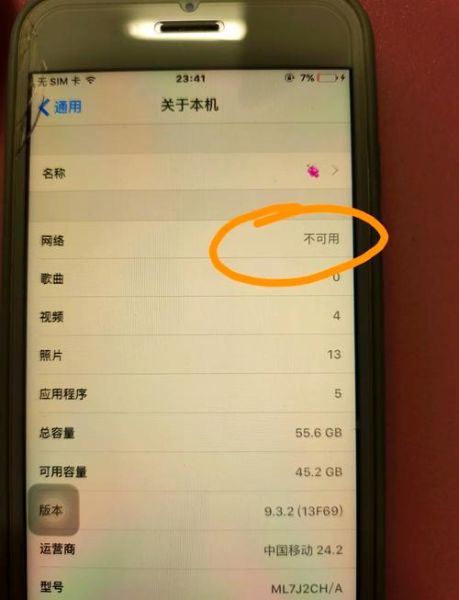
- 设置-通用-关于本机,若WiFi地址显示N/A,直接预约Genius Bar。
- 若在保外,第三方维修更换WiFi模块费用约300-500元,官方则整机更换。
```




暂时没有评论,来抢沙发吧~